 Nutka
Nutka
Instrukcja
Nutka wyszukuje muzykę w YouTube Music, pozwala ją odsłuchać i zapisuje jako mp3 z okładką i opisem utworu. Pobiera też całe albumy i playlisty z YouTube i ze Spotify oraz filmy z YouTube. Ta strona opisuje wszystko po kolei; ta sama kopia otwiera się z programu, także bez internetu.
Instalacja
Zajmuje około minuty i nie wymaga uprawnień administratora.
-
Pobierz instalator
Plik Nutka-Setup.exe ze strony programu (przycisk „Pobierz”) albo z GitHuba. Możesz go też skopiować od kogoś, np. na pendrivie.
-
Uruchom go
Klikaj Dalej. Zaznacz „Skrót na pulpicie”, jeśli chcesz mieć ikonę na pulpicie.
-
Zakończ
Zostaw zaznaczone „Uruchom Nutkę” i kliknij Zakończ. Później Nutkę otwierasz z menu Start albo ze skrótu.
Windows pokazał niebieskie okno „System Windows ochronił ten komputer”? Kliknij Więcej informacji, a potem Uruchom mimo to. To ostrzeżenie pojawia się przy każdym nowym programie bez płatnego podpisu cyfrowego i nie znaczy, że plik jest groźny. Kod Nutki jest w całości jawny na GitHubie.
Wymagania: Windows 10 lub 11 (64-bit), około 400 MB miejsca na dysku, internet do wyszukiwania i pobierania muzyki.
Okno programu
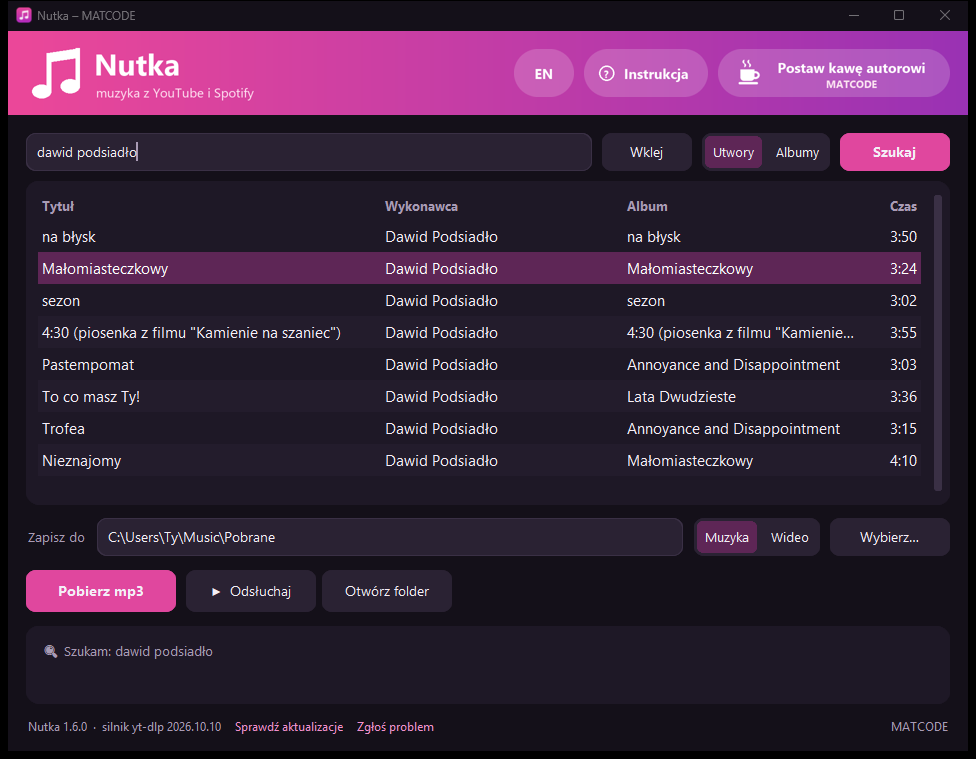
Wyszukiwarka u góry, wyniki na środku, pola i przyciski na dole.
- Pole u góry
- Wpisz tytuł lub wykonawcę albo wklej link z YouTube lub Spotify i naciśnij Enter; przycisk Wklej wkleja link ze schowka i od razu go sprawdza. Link do playlisty albo albumu otwiera listę, link do jednego filmu pokazuje go jako wiersz w tabeli.
- Utwory / Albumy
- Czy szukasz pojedynczych piosenek, czy całych płyt.
- Lista wyników
- Klik zaznacza utwór, dwuklik od razu go pobiera.
- Prawy klik na wierszu
- Kopiuje link, otwiera utwór w YouTube albo Spotify, a pobrany plik pokazuje w folderze.
- Muzyka / Wideo
- Przy polu „Zapisz do”: co ma wyjść z pobrania, mp3 albo film mp4. Przy „Wideo” obok pojawia się lista jakości – szczegóły niżej.
- Zapisz do
- Folder na pobrane pliki – osobny dla muzyki i osobny dla filmów. Zmienisz go przyciskiem Wybierz….
- Pobierz mp3 / Pobierz wideo
- Pobiera zaznaczony wynik albo link wklejony w pole u góry – jako mp3 albo film, zależnie od przełącznika. W trakcie obok pojawia się pasek postępu z procentami.
- ▶ Odsłuchaj
- Gra zaznaczony utwór bez pobierania. W trakcie zmienia się w ■ Stop, a obok pojawia się Następny ›.
- Otwórz folder
- Otwiera folder z pobranymi plikami w Eksploratorze.
- Okienko na dole
- Krótkie komunikaty: co się właśnie dzieje i czy się udało.
- Lewy dolny róg
- Numer wersji, link Sprawdź aktualizacje i Zgłoś problem – Nutka sama sprawdza, co działa, kopiuje raport do schowka i otwiera stronę zgłoszenia na GitHubie z raportem w treści.
- Prawy górny róg
- Instrukcja otwiera tę stronę, także bez internetu. Postaw kawę autorowi otwiera stronę, na której możesz dobrowolnie wesprzeć autora. EN przełącza program na angielski.
Wyszukiwanie i odsłuch
Wpisz tytuł utworu albo wykonawcę i naciśnij Enter albo Szukaj. Wyniki pochodzą z YouTube Music, więc trafiają w oficjalne wersje utworów. Przełącznik Utwory / Albumy decyduje, czy szukasz piosenek, czy całych albumów.
- Klik na wynik zaznacza go – to on pobierze się po „Pobierz mp3” i zagra po „Odsłuchaj”.
- Dwuklik na wynik od razu pobiera go jako mp3.
- ▶ Odsłuchaj puszcza zaznaczony utwór bez pobierania. Przy albumie gra cały album po kolei.
- W trakcie odsłuchu przycisk zmienia się w ■ Stop, a obok pojawia się Następny ›, który przeskakuje do kolejnego utworu albumu.
- Kliknięcie innego wyniku w trakcie odsłuchu od razu przełącza na nowy utwór.
Pobieranie mp3
Zaznacz wynik albo wklej link i kliknij Pobierz mp3. Pasek postępu pokazuje pobieranie, a w okienku na dole pojawia się tytuł i na końcu „Gotowe”.
| Co pobierasz | Skąd wziąć | Jak |
|---|---|---|
| Utwór | wyszukiwarka | dwuklik na wyniku albo zaznacz i Pobierz mp3 |
| Album | wyszukiwarka, przełącznik „Albumy” | dwuklik otwiera listę utworów z ptaszkami – Pobierz zaznaczone |
| Utwór z YouTube | link youtube.com/watch?v=… | wklej w pole u góry (przycisk Wklej) – film pokaże się jako wiersz – i Pobierz mp3 |
| Playlista lub album z YouTube | link youtube.com/playlist?list=… albo album z wyszukiwarki | wklej w pole wyszukiwania i naciśnij Enter – zobaczysz listę z ptaszkami, szczegóły niżej |
| Film z YouTube (wideo) | link do filmu albo playlisty | przełącz na Wideo, wklej w pole u góry i Pobierz wideo, szczegóły niżej |
| Utwór, album lub playlista ze Spotify | w Spotify: Udostępnij → Kopiuj link | wklej w pole wyszukiwania i naciśnij Enter, szczegóły niżej |
Pliki trafiają do folderu Muzyka \ Pobrane (C:\Users\<Ty>\Music\Pobrane). Folder zmienisz przyciskiem Wybierz…, a otworzysz przyciskiem Otwórz folder. Album i playlista lądują w osobnym podfolderze, album z numerami utworów.
Muzyka zawsze pochodzi z YouTube, także przy linkach ze Spotify: Nutka bierze ze Spotify tylko tytuł, wykonawcę i okładkę, a dźwięk pobiera z YouTube. Dlatego czasem trafi się inna wersja utworu, np. na żywo. Jakość to mp3 około 250–270 kbps.
Filmy z YouTube
Nutka pobiera też wideo: pojedynczy film albo całą playlistę, także wielogodzinne nagrania. Przełącz Muzyka / Wideo przy polu „Zapisz do” na Wideo, wklej link w pole u góry i kliknij Pobierz wideo.
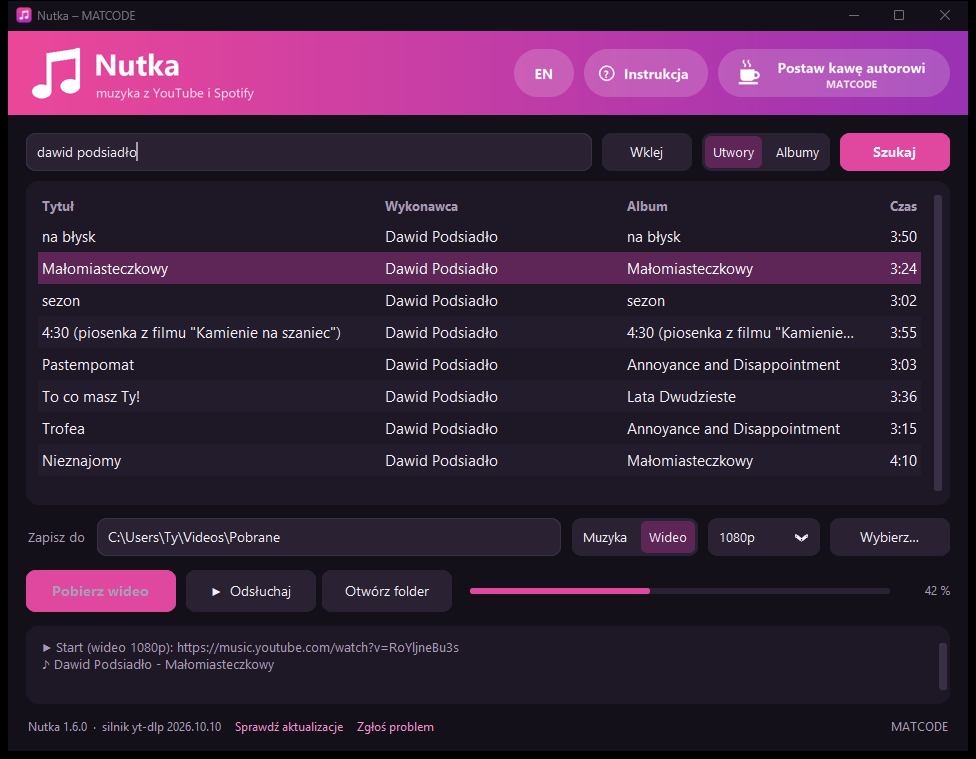
- Jakość
- Lista obok przełącznika: 1080p (domyślnie), 720p, 480p albo Najwyższa. Do 1080p Nutka bierze obraz H.264 i dźwięk AAC, więc plik mp4 gra na komputerze, telefonie i telewizorze bez dodatkowych kodeków. „Najwyższa” bierze też 1440p i 4K, jeśli film je ma – takie pliki są kilka razy większe, a starsze telewizory mogą ich nie odtworzyć.
- Folder
- Filmy trafiają do Filmy \ Pobrane (
C:\Users\<Ty>\Videos\Pobrane), osobno od muzyki. Pole „Zapisz do” pokazuje folder tego, co właśnie pobierasz; zmienisz go przyciskiem Wybierz…. - Ile to zajmuje
- Godzina filmu w 1080p to zwykle 1–2 GB, w 720p około połowa tego. YouTube trzyma obraz i dźwięk osobno – Nutka pobiera oba (pasek postępu leci dwa razy) i skleja je na końcu bez przekodowania, więc w trakcie plik zajmuje na dysku chwilowo dwa razy więcej.
- Playlisty
- Link do playlisty w trybie „Wideo” otwiera listę filmów z ptaszkami – tak samo jak przy muzyce. Pobierają się zaznaczone, do podfolderu z nazwą playlisty; te, które już masz, są odznaczone.
- Wyniki wyszukiwania
- Działają też w trybie „Wideo”: zaznacz wynik i kliknij Pobierz wideo. Przy utworach z YouTube Music „film” to często sama okładka.
- Spotify
- Zawsze muzyka. Po wczytaniu listy ze Spotify Nutka sama przełącza się na „Muzyka”.
Playlisty i albumy – z YouTube i ze Spotify
Całą playlistę albo album – z YouTube, YouTube Music albo Spotify – pobierzesz w trzech krokach, a przy kolejnym razie Nutka dobierze tylko nowe utwory.
Skopiuj link
W YouTube otwórz playlistę albo album i skopiuj adres z paska przeglądarki (
…/playlist?list=…). W Spotify przy playliście lub albumie kliknij … → Udostępnij → Kopiuj link. Album znaleziony w Nutce wystarczy kliknąć dwa razy.Wklej w Nutce
W pole wyszukiwania, potem Enter. Po kilku sekundach zobaczysz listę utworów z ptaszkami.
Pobierz zaznaczone
Odznacz to, czego nie chcesz (klik w ptaszek albo dwuklik na wierszu), i kliknij Pobierz zaznaczone.
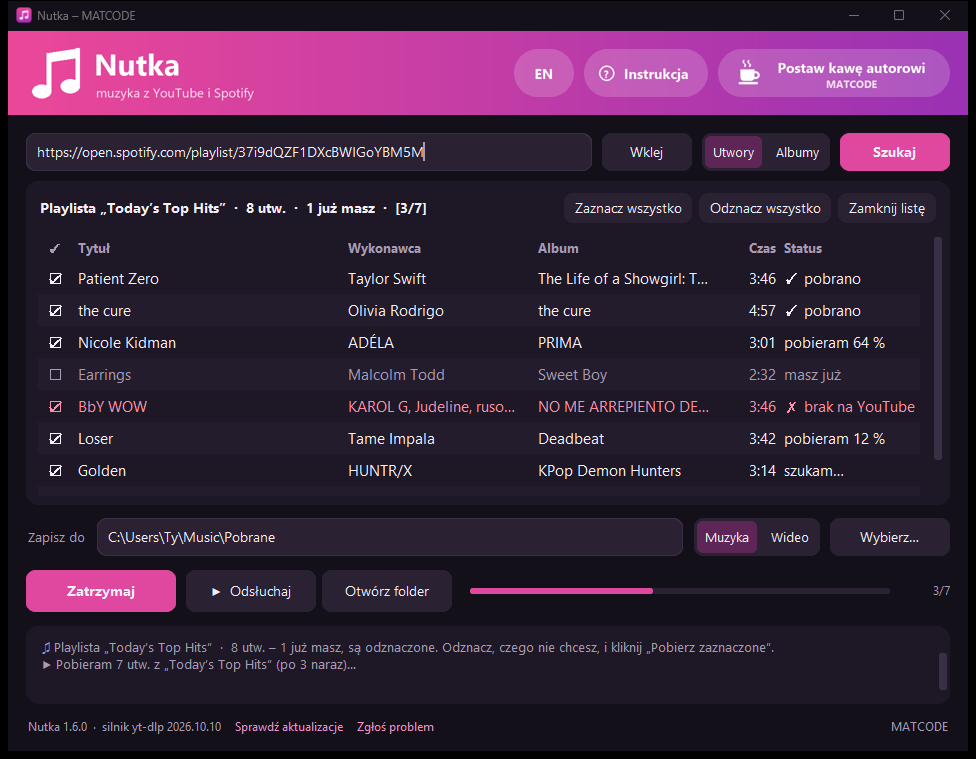
- Przy każdym utworze widać jego stan: szukam, pobieram 64 %, ✓ pobrano albo ✗ błąd. Nutka pobiera po 3 utwory naraz; Zatrzymaj przerywa.
- Utwory, które już masz, są oznaczone masz już i odznaczone. Wystarczy wczytać playlistę ponownie, żeby dobrać nowe.
- Jeśli coś się nie uda, te utwory zostają zaznaczone. Kliknij Pobierz zaznaczone jeszcze raz, żeby spróbować ponownie.
- Playlista trafia do podfolderu z jej nazwą, album z numerami utworów. Pliki mają tytuł, wykonawcę, album i okładkę ze Spotify albo z YouTube.
- Lista z YouTube słucha przełącznika Muzyka / Wideo: w trybie „Muzyka” pobiera mp3, w trybie „Wideo” filmy mp4 w wybranej jakości, do folderu filmów. Po przełączeniu „masz już” liczy się na nowo.
- Zamknij listę wraca do zwykłego wyszukiwania.
Nutka widzi tylko publiczne playlisty (w YouTube także „niepubliczne”, dostępne z linku). Prywatnych playlist i „Polubionych utworów” ze Spotify nie wczyta. Ustaw playlistę jako publiczną albo skopiuj utwory do publicznej.
Język
Nutka mówi po polsku i po angielsku.
Przy pierwszym uruchomieniu program bierze język z Windows: polski Windows dostaje polski, każdy inny angielski. Mała pigułka EN / PL w prawym górnym rogu przełącza język; Nutka uruchamia się ponownie w drugim języku i zapamiętuje wybór. Instrukcja i instalator też są w obu językach.
Aktualizacje
Nic nie musisz robić, Nutka aktualizuje się sama.
YouTube co jakiś czas zmienia swoją stronę, więc program przy każdym starcie i co 6 godzin sprawdza w tle, czy jest nowszy „silnik pobierania”, i po cichu go podmienia. Bez internetu albo gdy aktualizacja się nie uda, program działa dalej na dotychczasowej wersji.
Gdy pojawi się nowa wersja całego programu, Nutka pokaże okienko z opisem zmian. Kliknij Zaktualizuj teraz: program sam pobierze nową wersję, zainstaluje ją i uruchomi się ponownie (około minuty). Przypomnij później zamyka okienko do następnego uruchomienia, a Pomiń tę wersję nie będzie już o niej przypominać.
Ręcznie sprawdzisz to linkiem Sprawdź aktualizacje w lewym dolnym rogu okna. Obok stoi numer Twojej wersji.
Każde wydanie jest podpisane cyfrowo kluczem autora. Nutka sprawdza podpis i sumę kontrolną, zanim uruchomi instalator, i pobiera go wyłącznie z oficjalnej strony wydań na GitHubie.
Gdy coś nie działa
| „System Windows ochronił ten komputer” przy instalacji | Więcej informacji → Uruchom mimo to |
|---|---|
| Antywirus blokuje instalator | w Zabezpieczeniach Windows: Ochrona przed wirusami i zagrożeniami → Historia ochrony → wybierz zablokowany plik → Akcje → Zezwalaj na urządzeniu; potem uruchom instalator jeszcze raz (inny antywirus: przywróć plik z kwarantanny) |
| Wyszukiwanie lub pobieranie nie działa | sprawdź internet; zamknij i otwórz Nutkę (przy starcie sama się zaktualizuje) |
| Jeden utwór się nie pobiera, reszta tak | ten film może być zablokowany na YouTube (np. ograniczenie wiekowe); wybierz inny wynik |
| Ze Spotify przyszła inna wersja utworu | wyszukaj utwór w Nutce i wybierz właściwą wersję z wyników |
| Playlista się nie wczytuje | sprawdź, czy jest publiczna; prywatnych playlist i „Polubionych utworów” Nutka nie widzi |
| Pobrany film nie odtwarza się na telewizorze | wybierz jakość 1080p albo niższą – „Najwyższa” daje 4K w kodeku VP9 lub AV1, którego starsze urządzenia nie znają |
| Program jest w złym języku | kliknij pigułkę EN / PL w prawym górnym rogu |
| Wklejony tekst nie jest traktowany jak link | Nutka przyjmuje tylko prawdziwe adresy z YouTube i Spotify (zaczynające się od https:// albo nazwy strony); inny tekst trafia do wyszukiwarki |
Problem się powtarza? Kliknij Zgłoś problem w lewym dolnym rogu okna. Nutka sama sprawdzi, co działa, skopiuje raport do schowka i otworzy w przeglądarce stronę zgłoszenia na GitHubie z raportem w treści – dopisz, co nie działa, i wyślij (potrzebne jest konto GitHub). Bez konta: otwórz folder programu (%LOCALAPPDATA%\Programs\Nutka), kliknij pasek adresu Eksploratora, wpisz cmd, Enter, a w czarnym oknie Nutka.exe --autotest > raport.txt – plik raport.txt pokaże, czego brakuje.
Odinstalowanie
Wejdź w Ustawienia → Aplikacje → Zainstalowane aplikacje, znajdź Nutkę i wybierz Odinstaluj. Program usuwa się w całości, razem z pobranymi aktualizacjami. Twoje pliki mp3 w folderze Muzyka \ Pobrane zostają.
Jeśli masz jeszcze starą wersję pod nazwą Maestro (Nutka to jej następczyni), odinstaluj ją w ten sam sposób.